> ## Documentation Index
> Fetch the complete documentation index at: https://docs.ollo.is/llms.txt
> Use this file to discover all available pages before exploring further.
# Primeiros Passos na Ollo: Configure sua Conta e Projetos
> Veja como configurar sua conta na Ollo, preencher o perfil da empresa e criar seu primeiro projeto com talentos vinculados em minutos.
Começar a usar a Ollo é simples e rápido. Este guia apresenta os primeiros passos para que você configure sua conta, conheça o ambiente da plataforma e já saia criando seu primeiro projeto com talentos vinculados e tudo documentado. Siga a sequência abaixo e você estará operacional em minutos.
## Configure sua conta e crie seu primeiro projeto
Abra o navegador e acesse [newapp.ollo.is](https://newapp.ollo.is). Na tela de login, insira o **e-mail** e a **senha** cadastrados pela sua organização e clique em **Entrar**.
Caso não lembre da sua senha, clique em **Esqueci minha senha** logo abaixo do formulário. Você receberá um e-mail com um link para redefinir o acesso. Verifique também a caixa de spam se a mensagem não aparecer em alguns minutos.
 Se for seu primeiro acesso, verifique se há um e-mail de convite enviado pelo administrador da sua empresa. O link do convite redireciona diretamente para a criação de senha.
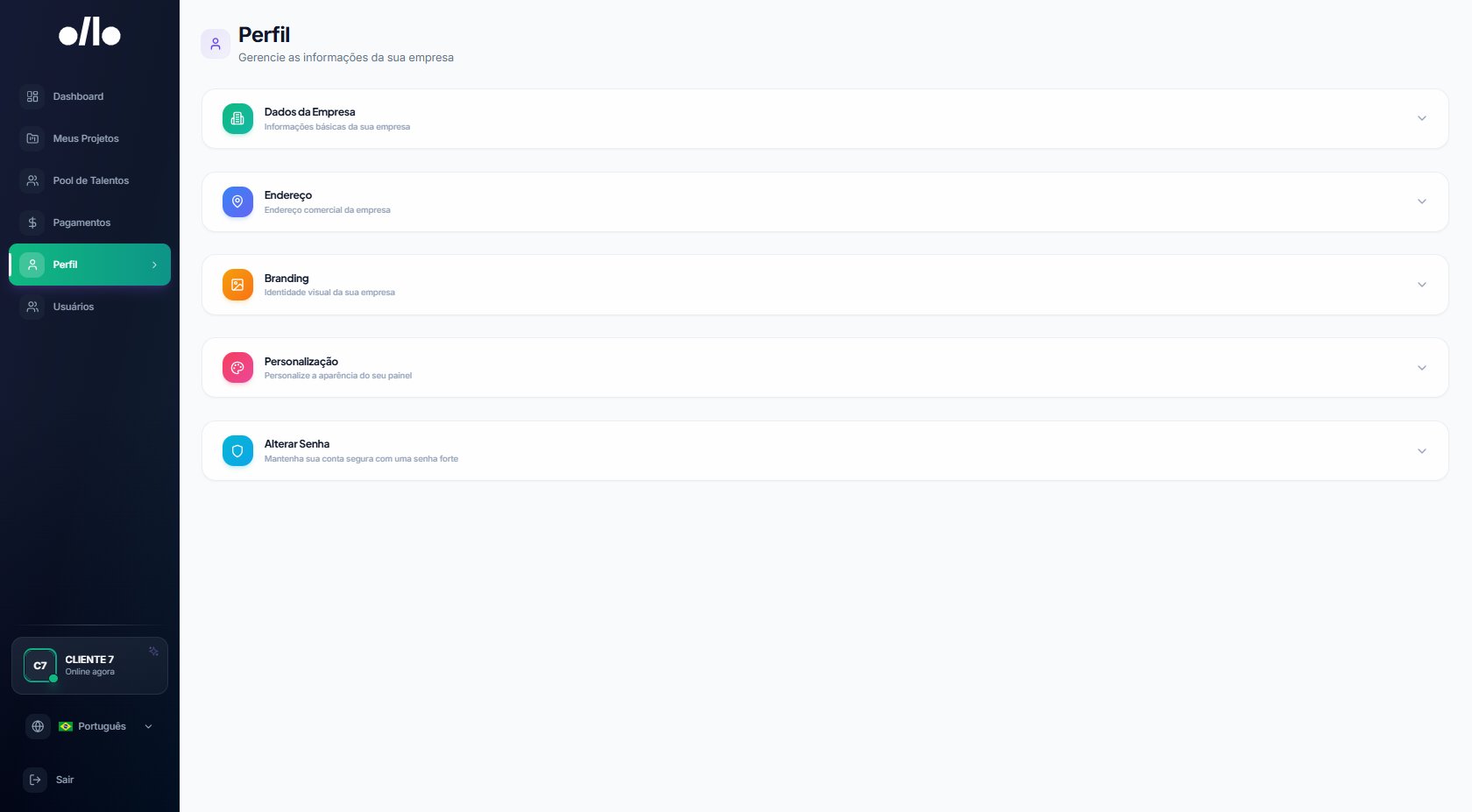
Após o login, vá até **Perfil** no menu lateral. Preencha todas as informações da sua organização para garantir que contratos, Statements of Work e Purchase Orders sejam gerados com os dados corretos:
* **Razão Social** — nome jurídico completo da empresa
* **CNPJ** — número de cadastro da empresa
* **Telefone** — número de contato principal
* **Endereço** — logradouro, número, cidade, estado e CEP
* **Logotipo** — faça o upload da imagem da sua marca (recomendado: PNG com fundo transparente)
Clique em **Salvar** ao concluir. Essas informações serão usadas automaticamente em todos os documentos gerados pela plataforma
Se for seu primeiro acesso, verifique se há um e-mail de convite enviado pelo administrador da sua empresa. O link do convite redireciona diretamente para a criação de senha.
Após o login, vá até **Perfil** no menu lateral. Preencha todas as informações da sua organização para garantir que contratos, Statements of Work e Purchase Orders sejam gerados com os dados corretos:
* **Razão Social** — nome jurídico completo da empresa
* **CNPJ** — número de cadastro da empresa
* **Telefone** — número de contato principal
* **Endereço** — logradouro, número, cidade, estado e CEP
* **Logotipo** — faça o upload da imagem da sua marca (recomendado: PNG com fundo transparente)
Clique em **Salvar** ao concluir. Essas informações serão usadas automaticamente em todos os documentos gerados pela plataforma
 Documentos como SOW e PO gerados com dados incompletos ou incorretos podem precisar ser reemitidos. Preencha o perfil da empresa antes de criar seu primeiro projeto.
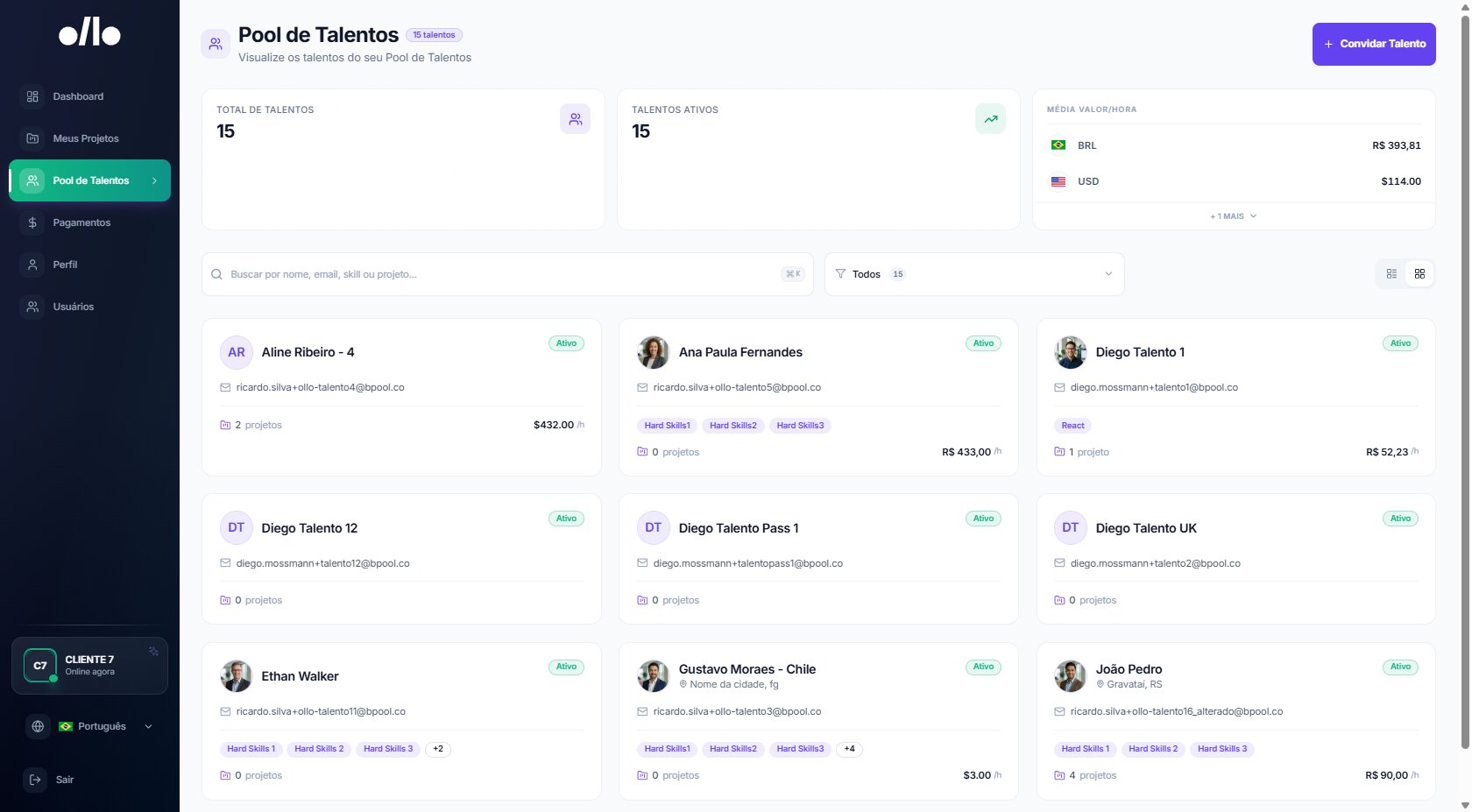
No menu lateral, clique em **Pool de Talentos** para visualizar os freelancers disponíveis na plataforma. Você pode navegar pelos perfis e usar os filtros de **habilidade** (skill) e **projeto** para encontrar os profissionais mais adequados às suas demandas.
Clique em qualquer talento para ver seu perfil completo, incluindo histórico de projetos, competências e disponibilidade. Quando encontrar um profissional de interesse, você poderá vinculá-lo diretamente a um projeto na próxima etapa.
Documentos como SOW e PO gerados com dados incompletos ou incorretos podem precisar ser reemitidos. Preencha o perfil da empresa antes de criar seu primeiro projeto.
No menu lateral, clique em **Pool de Talentos** para visualizar os freelancers disponíveis na plataforma. Você pode navegar pelos perfis e usar os filtros de **habilidade** (skill) e **projeto** para encontrar os profissionais mais adequados às suas demandas.
Clique em qualquer talento para ver seu perfil completo, incluindo histórico de projetos, competências e disponibilidade. Quando encontrar um profissional de interesse, você poderá vinculá-lo diretamente a um projeto na próxima etapa.
 Salve os talentos que mais interessam ao seu time antes de criar um projeto. Isso agiliza a etapa de vinculação quando você for montar a equipe.
Acesse **Meus Projetos** no menu lateral e clique em **Novo Projeto**. A criação de um projeto na Ollo segue quatro etapas sequenciais:
1. **Dados do Projeto** — defina o nome, descrição, período e demais informações gerais do projeto.
2. **Vincular Talentos** — selecione os freelancers do Pool de Talentos que vão trabalhar neste projeto.
3. **Statement of Work (SOW)** — formalize o escopo, entregas e condições de trabalho acordadas com cada talento.
4. **Purchase Order (PO)** — emita a ordem de compra que autoriza financeiramente a execução do projeto.
Você pode salvar o progresso em cada etapa e retornar quando necessário. O projeto só é concluído após a emissão da Purchase Order.
Apenas usuários com perfil **Master** ou **Compras** podem criar projetos. Se o botão **Novo Projeto** não estiver disponível, verifique com o administrador da sua conta qual perfil está atribuído ao seu usuário.
Quando os talentos vinculados ao seu projeto submeterem horas trabalhadas ou entregas concluídas, você receberá uma notificação para revisão. Acesse **Pagamentos** no menu lateral para visualizar todos os lançamentos pendentes.
Revise os detalhes de cada submissão — horas registradas, período e valor correspondente — e clique em **Aprovar** para liberar o pagamento ou em **Reprovar** para devolver ao talento com um comentário explicativo.
Manter os pagamentos em dia garante uma boa relação com os freelancers e evita atrasos nas entregas dos seus projetos.
## Continue explorando a Ollo
Agora que você já sabe como começar, aprofunde seu conhecimento em cada área da plataforma:
Veja o passo a passo detalhado para criar projetos, vincular talentos, configurar o SOW e emitir a Purchase Order.
Saiba como navegar pelo catálogo de freelancers, usar filtros e gerenciar seu pool de talentos favoritos.
Entenda como funciona o ciclo de aprovação de pagamentos e como manter o controle financeiro dos seus projetos.
Aprenda a convidar membros da equipe, atribuir perfis de acesso e administrar os usuários da sua organização.
Salve os talentos que mais interessam ao seu time antes de criar um projeto. Isso agiliza a etapa de vinculação quando você for montar a equipe.
Acesse **Meus Projetos** no menu lateral e clique em **Novo Projeto**. A criação de um projeto na Ollo segue quatro etapas sequenciais:
1. **Dados do Projeto** — defina o nome, descrição, período e demais informações gerais do projeto.
2. **Vincular Talentos** — selecione os freelancers do Pool de Talentos que vão trabalhar neste projeto.
3. **Statement of Work (SOW)** — formalize o escopo, entregas e condições de trabalho acordadas com cada talento.
4. **Purchase Order (PO)** — emita a ordem de compra que autoriza financeiramente a execução do projeto.
Você pode salvar o progresso em cada etapa e retornar quando necessário. O projeto só é concluído após a emissão da Purchase Order.
Apenas usuários com perfil **Master** ou **Compras** podem criar projetos. Se o botão **Novo Projeto** não estiver disponível, verifique com o administrador da sua conta qual perfil está atribuído ao seu usuário.
Quando os talentos vinculados ao seu projeto submeterem horas trabalhadas ou entregas concluídas, você receberá uma notificação para revisão. Acesse **Pagamentos** no menu lateral para visualizar todos os lançamentos pendentes.
Revise os detalhes de cada submissão — horas registradas, período e valor correspondente — e clique em **Aprovar** para liberar o pagamento ou em **Reprovar** para devolver ao talento com um comentário explicativo.
Manter os pagamentos em dia garante uma boa relação com os freelancers e evita atrasos nas entregas dos seus projetos.
## Continue explorando a Ollo
Agora que você já sabe como começar, aprofunde seu conhecimento em cada área da plataforma:
Veja o passo a passo detalhado para criar projetos, vincular talentos, configurar o SOW e emitir a Purchase Order.
Saiba como navegar pelo catálogo de freelancers, usar filtros e gerenciar seu pool de talentos favoritos.
Entenda como funciona o ciclo de aprovação de pagamentos e como manter o controle financeiro dos seus projetos.
Aprenda a convidar membros da equipe, atribuir perfis de acesso e administrar os usuários da sua organização.